



Anuncios Google
Crear una skin para el IR Shell


iR Shell es, quizás, una de las aplicaciones más famosas para la PSP. Por su alta versabilidad y funcionabilidad, el iR Shell es, para muchos, un homebrew imprescindible. Es por ello, que a muchos nos gusta tener el programa lo más personalizado posible. Así pues, creamos este conjunto de tutoriales, donde aprenderemos a hacer un Skin para iR Shell 100% modificado. Aquí aprenderemos para qué se utiliza cada archivo que podemos encontrar en la carpeta de cualquier skin, tendremos plantillas para hacer nuestro skin más fácilmente, e incluso se explicará como cambiar los colores de las letras de un Skin.
Preparando nuestra "mesa" de Trabajo:
Lo primero que deberemos hacer, es tener instalado algún programa de edición de imagenes por capas, como el PhotoShop, FreeHand, etc. Nosotros utilizaremos PhotoShop (cualquier versión de PhotoShop servirá, puede variar alguna pequeña cosa de una versión a otra, pero las principales, las que usaremos aquí, son prácticamente iguales).
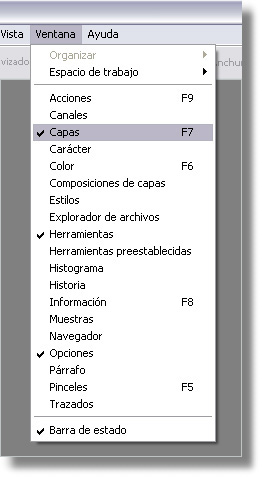
Ahora, configuramos el PhotoShop para que nos muestre las "Herramientas", "Capas" y "Opciones". Esto nos permitirá tener a mano las utilidades que más vamos a utilizar.
Debemos saber, que todas las imagenes del iR Shell son del tamaño de la pantalla de la PSP (480x272) y que se guardarán SIEMPRE en .bmp 24bits.
Os recomendamos, que creéis en vuestro PC una carpeta donde iremos guardando todos los archivos de la Skin.
Identificación de Archivos:
Las Skins se componen de diversos archivos, que están agrupados en una carpeta cuyo nombre es totalmente personal. Por lo general, esta carpeta, se suele llamar de la siguiente forma "NombreSkin (By NombreUsuario)". Esta carpeta irá alojada en la ruta X:\IRSHELL\SKINS\ quedando de la forma siguiente X:\IRSHELL\SKINS\NombreSkin (By NombreUsuario). En cualquier buen Skin que se precie, encontraremos los siguientes archivos:
- color.def: Es el archivo MODIFICABLE del cual se generará el archivo COLOR.CFG para mostrar de uno u otro color las letras dentro del programa.
- hlpcombo.bmp: Es la imagen que se mostrará cuando entremos en el menú ayuda, mostrando la función de los botones mientras se mantiene pulsado L (L Controls).
- hlpmain.bmp: Es la imagen que se mostrará cuando entremos en el menú ayuda, mostrando la función de los botones principales (Main Controls).
- hlpmp3.bmp: Es la imagen que se mostrará cuando entremos en el menú ayuda, mostrando la función de los botones mientras se mantiene pulsado R (R Controls o MP3 Controls).
- hlpphoto.bmp: Es la imagen que se mostrará cuando entremos en el menú ayuda, mientras estamos visualizando una foto, mostrando la función de los botones durante la visualización de fotos (Photo Controls).
- ircomm.bmp: Es la interfaz que se mostrará al manejar por control remoto algun dipositivo IR (por ejemplo un televisor). Mostrando las funciones posibles con dicho dispositivo (subir/bajar volumen, cambiar de canal, etc.).
- irscfg.bmp: Es la interfaz que se mostrará en el menú de configuración del iR Shell.
- irshell.bmp: Es la interfaz que se mostrará en las disitntas exploraciones de archivo a través del iR Shell. También funcionará como plantilla de previsualización del Skin (Preview).
- irsmenu.bmp: Esta imagen será nuestro menú principal. Aquí se alojarán nuestros iconos y será la "cara" más visible de nuestra skin.
- logo.bmp: Es la imagen que se mostrará nada más iniciar el iR Shell.
Como véis, casi todo son imagenes, que prácticamente son modificables directamente. De todas formas, en estos tutoriales se os facilitará una plantilla para que sepáis donde colocar cada cosa.
Además, en estos tutoriales también se os explicará como crear un cursor para el menú principal del iR Shell, utilizando el Canal Alpha.
Una vez tengáis acabado vuestra Skin, podéis mandarnosla al FeedBack (Contactar con Beta.pesepe.com, a pue de página) y gustosamente, la publicaremos en nuestra recopilación de Skins! Animaos a participar.
Nuestra primera Modificación (El Logo):
Pues bien, en este primer tutorial aprovechamos para, además, explicar como hacer nuestra primera modificación. Para ello, modificaremos la cosa más sencilla, se trata del "logo.bmp".
El logo consta de una imagen en .bmp con un tamaño de 480x272 (anchuraxaltura). Así pues, bastará con crear una imagen de tamaño adecuado con lo que nosotros queramos. Podríamos incluir, por ejemplo, el nombre y autor de la Skin. Finalmente, esta imagen la guardamos con el nombre de logo y en formato .bmp 24bits.
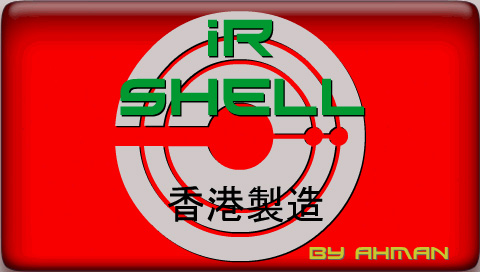
Esta es la imagen original del iR Shell para el Logo:
Instalando nuestra Skin:
Seguramente, después de hacer esta pequeña modificación, estaréis impacientes de verla en vuestra PSP. Para instalar vuestra Skin (o cualquier otra), primero deberéis haber introducido la carpeta con los archivos incluidos en la ruta correcta (explicado más arriba). Si vuestra carpeta solo contiene 1 archivo (en este caso, el Logo) no os preocupéis, solo se modificará en el iR Shell los archivos que tengáis, dejando el resto de la Skin igual.
Una vez hayáis metido vuestro Skin nos dirigimos al "iR Shell Configurator". Aquí, de las ultimas opciones encontramos el "Skin Browser": Aquí podemos ver las Skins instaladas en el iR Shell. Podemos incluso previsualizarlas, antes de instroducirlas, para ver si nos gustan. La manera es bien sencilla: Previsualizamos alguna con X, dentro de la previsualización pulsamos O para instalar los colores (si nuestra Skin incluye el archivo color.def), y por último X para instalar definitivamente la Skin (importante instalar los colores de las fuentes, sino puede que no veamos nada con esa Skin). Los cambios se guardaran cuando salgamos del menu opciones, salvando cambios, pulsando O.
Con esto, ya podéis seguir los siguientes tutoriales (enlace más abajo :P) y realizar un completo Skin.
Bookmark/Search this post with


(12 votos)
Anuncios Google
- Inicie sesión o regístrese para enviar comentarios
- 31259 lecturas

El software, código fuente, logotipos y marcas contenidos en este sitio web son propiedad de sus respectivos dueños y están, o pueden estar, sujetos a derechos y/o licencia de uso. Los anuncios, banners y la publicidad son propiedad y responsabilidad de los anunciantes. Los envíos y publicaciones, salvo indicación expresa en contra, son propiedad y responsabilidad de quien los realiza. El resto de publicaciones, elementos gráficos y contenido es propiedad de "SB IT MEDIA, S.L.".
SceneBeta.com, 2005 - 2018
Contactar con PSP.SceneBeta.com - Información legal, términos y condiciones de uso - Política de privacidad - Política de cookies

Comentarios
Muy buen tutorial , me
Muy buen tutorial , me encantó , gracias a los 3 tutoriales he coseguido hacer un tema para el irshell
^^
Aun lo estoy perfecccionando , cuando lo tenga lo subo en la pgina de temas del irshell si lo quieren...
Saludos
Isaac Newton: "Lo que sabemos es una gota de agua; lo que ignoramos es el océano".
Modificar los menús de ayuda.
Pues eso, alguien sabe cómo hacerlo?, hay plantillas? Es lo que me falta para terminar mi skin y colgarla.
Si!!!
Me encanto esta tutorial.. chicos sigan asi adelante
Hola, alguien sabe como
Hola, alguien sabe como disminuir lel tamaño de la fuente del irshell? Esque he actualizado a 5.00 y las letras me salen un poco mas grandes, pero las de los juegos no, osea que debe de ser algo de irshell
Gracias por antcipado
la verdad a mi no me
la verdad a mi no me gusto
color.def
Pana, se que estas muy ocupad@, pero ¿cuanto falta mas o menos para que pongas un totorial de como modificar el "color.def"?
Espero que se pueda poner lo antes posible, Gracias.
- Monty (anteriormente, Calabato64)
Colores...
no tienen un tuto donde diga como crear los archivos de la configuracion de colores? Yo he tratado modificando los que vienen en un tema, pero no me a dao resultado... no cambia nada... los colores siguen igual...
Que alguien agregue un tuto
Que alguien agregue un tuto para editar la conf de colores y explique con imagenes, para que sirve cada linea pls :S.salu2
Punteros (canal alpha)
que tal soy uno mas de los que nadamas falta que nos digan como poner punteros en el canal alpha lo espero con ansias
Pido disculpas. De verdad
Pido disculpas. De verdad que con estas fechas (navidades), el trabajo y los estudios... No estoy teniendo tiempo para nada.... De verdad que en cuanto pueda os subo el tutorial
De todas formas... Como os gustaría que se llamase el tutorial? Es decir, como le llamáis?
Yo habia pensado en llamarle:
Se haceptan opiniones y/o sugerencias. De verdad que no lo tengo muy claro :S.
Saludos.
Voto por: Canal Alpha: Pon
Voto por:
Canal Alpha: Pon un cursor a tu Skin iR Shell.
Salu2
crear skin
como crear un cursor??????
Próximamente lo tendrés en
Próximamente lo tendrés en portada. Estád atentos ;).
Saludos.
¡¡¡Por fin!!!gracias
¡¡¡Por fin!!!gracias pana.
Salu2
Bueno, de momento poca
Bueno, de momento poca cosita tenéis nueva. Esto solo es "reorganizar" el tutorial de Neo_Ace, para poder detallar en varios tutoriales, como crear un Skin completo.
De momento, tenéis el tutorial ya existente de Neo (retocado por mi :P) como página hija de este ;). Los nuevos tutoriales dependerán de este (tambien como páginas hijas).
Saludos y espero acabarlos todos en poco tiempo :P.
Me creía que este era el
Me creía que este era el tuto que ibas hacer,para que se pudieran iluminar las capas de música,umd,apagado,reset... ya que nadie sabe del tema porque está en un tuto en inglés,en la página de Ahman.:s
Salu2
Tranqui, que como pone en
Tranqui, que como pone en este tutorial, se hará un tutorial sobre eso ;). Es el que voy a hacer ahora, se pondrá como Página Hija de este :P.
Saludos y... Be patient, entiende que la "reorganizacion" esta era necesaria antes de seguir metiendo tutoriales sobre Skins de IrShell :P.