



Anuncios Google
PSP ISO Compressor


En este tutorial os voy a detallar como utilizar el PSP ISO Compressor, un programa que sirve para modificar el formato de nuestros juegos, para que así nos ocupen menos espacio y podamos meter más juegos en nuestras tarjetas.
Necesitamos
Os pongo lo que necesitamos tener para prepararlo al principio y así no perdemos tiempo buscando las cosas más tarde.
-
Descargado e instalado el PSP ISO Compressor (Sólo usuarios registrados)
-
Preparar los juegos que queremos convertir
-
Elegir el formato al que lo queremos convertir (Información en este tutorial)
Empezando
El proceso es muy sencillo. Abrimos el programa y nos encontramos con esto:
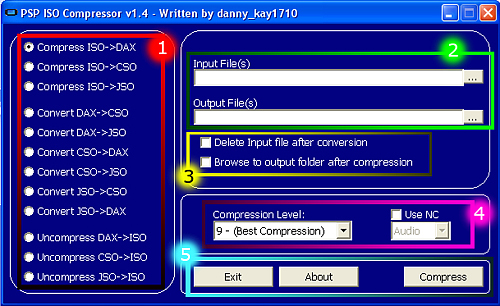
Estos son los pasos, por orden, que debeis de seguir:
-
Este es el cuadro de formato. En él elegimos lo que queremos hacer. Tenemos tres bloques:
-
Primer bloque - Compresión: Éste es si tenemos un ISO y lo queremos convertir a cualquiera de los tres formatos comprimidos.
-
Segundo bloque - Conversión: Éste es para cuando tengamos un formato comprimido y lo queremos cambiar a otro que queramos.
-
Tercer bloque - Descompresión: En este último es para cuando queramos descomprimir cualquiera de los tres formatos en ISO por la razón que sea, principalmente porque en ninguno de los formatos comprimido corre como es debido y solo corre bien en ISO.
-
-
Ahora pasamos a los cuadros de selección de archivos. Tenemos dos huecos:
-
Input File(s): Aquí seleccionamos la ubicación del archivo del juego al que queremos cambiar el formato.
-
Output File(s): Aquí se encuentra la dirección del archivo que se creará. Cuando elegimos el archivo en Input File(so), la dirección del Output se pondrá sola. Esta dirección será la misma que la del archivo original. Si quereis otra, pinchais en los puntos suspensivos y elegís la ubicación.
-
-
Estas dos acciones no son imprescindibles, pero es una forma de facilitarnos el trabajo:
-
Delet input file after conversion: Marcando esta opción, se borrará el archivo inicial después de comprimirlo, convertirlo o descomprimirlo.
-
Browse to output folder after compression: Marca esta opción si quieres que cuando acabe la compresión se abra la carpeta en la que se ha creado el nuevo formato.
-
-
Ahora estamos en las opciónes de compresión:
-
Compression Level: Tenemos la opción la calidad de la compresión que queremos hacer. Disponemos de 9 niveles, siendo el 1 la peor compresión (ocupa mucho espacio) aunque la más rapida, y el 9 la mejor compresión (El tamaño del archivo será lo más bajo posible) pero más lenta.
Yo recomiendo el 9, aunque tarda algo más, tampoco son 3 horas. Y al final lo que buscamos es que nuestro formato esté lo más comprimido posible.
-
Use NC: Esta opción sirve para que si la marcamos No Comprime lo que está seleccionado en la opción de debajo, en este caso el sonido (Audio); supongo que en versiones futuras se incluirá la opción de Video.
Como es lógico, si seleccionamos esta opción, el archivo nos ocupará un poco más, pero el sonido no se comprimirá y disfrutaremos de él como si fuese un ISO.
-
-
Por último los botones de acción. Después de todo lo que hemos hecho antes el único botón que nos interesa es el de Compress/Convert/Uncompress (Depende de la selección en el cuadro de formato)
-
Compress/Convert/Uncompress: Como ya he dicho, este depende de la opción que hayamos marcado en el cuadro de formato; pero la función es la misma: ejecutar todo el proceso anterior
-
Exit: Creo que no hace falta explicar aquí nada xD
-
About: Tampoco es algo que haya que pararse. Nos muestra la características del programa y del autor.
-
¡A disfrutar de vuestros juegos! ;)
Bookmark/Search this post with


(30 votos)
Anuncios Google
- Inicie sesión o regístrese para enviar comentarios
- 58940 lecturas

El software, código fuente, logotipos y marcas contenidos en este sitio web son propiedad de sus respectivos dueños y están, o pueden estar, sujetos a derechos y/o licencia de uso. Los anuncios, banners y la publicidad son propiedad y responsabilidad de los anunciantes. Los envíos y publicaciones, salvo indicación expresa en contra, son propiedad y responsabilidad de quien los realiza. El resto de publicaciones, elementos gráficos y contenido es propiedad de "SB IT MEDIA, S.L.".
SceneBeta.com, 2005 - 2018
Contactar con PSP.SceneBeta.com - Información legal, términos y condiciones de uso - Política de privacidad - Política de cookies

Comentarios
Hace la misma funcion que el
Hace la misma funcion que el Yacc....
Hola, cual es el ratio de
Hola, cual es el ratio de compresion aproximadamente?
Porque tenia una iso de 510 y al pasarla a cso son 389 y luego otra iso de 1,36 que me la ha dejado en 1,18..
Eso no es muy poco? depende segun la iso o hay programas que comprimen mas que otros?
Depende mucho del ISO, no se
Depende mucho del ISO, no se comprimen por igual.
muchas gracias
gracias totales por este gran programa, salva montones. saludos.
VIRUS!
Hola, no se si solo me pasa a mí, pero el Kaspersky detecta virus en el archivo de descarga... un troyano concretamente
No es virus
El Kaspersky marca muchos programas Caseros no oficiales como Virus o Programas No confiables.
lo unico que te puedo decir es que si este programa viene de la scene no tienes por que preocupar
y mas si el fabricante es Dark_alex
HOLA, QUISIERA QUE
HOLA, QUISIERA QUE ME AYUDARAN ES QUE YO QUIERO DESCOMPRIMIR UN ARCHIVO CSO A ISO Y NO SE QUE NUMERO APLASTAR EN DONDE DICE: COMPRESION LEVEL PORQUE ESTA ENUMERADO DEL 1 AL 9, ESPERO SU PRONTA RESPUESTA, GRASIAS.
Editado: El uso abusivo de las letras mayúsculas dificulta la lectura y en los foros equivale a gritar, además incumple las Normas de la Comunidad, antes de volver a postear por favor revíselas.| Rober Galarga
En la lista de la izquierda
En la lista de la izquierda del programa, elige Uncompress CSO -> ISO
se referia
a la opcion " level q tiene 9 opciones
hola!! excelente el post pero
hola!! excelente el post pero le doy compress y me dice que ha detectado un error y debe cerrarse!!!que hago?? gracias!
para los q dicen que no
para los que dicen que no comprime nda si funciona llevo a casi alrrededor d dos años con el y siempre me a funcionado a la perfecicion salu2
me funciona de
me funciona de maravillas!!!
muchas gracias!!!
PD: anda mejor ke daxter..ya que este programa no tiene problemas al comprimir juegos "fixeados"....problemas que Daxter me daba
esto no comprime nada!!
e probado con el GTA LCS con el Gran turismo... y nada!! no a funcionado en ninguno de los 32 juegos q e probado!! sinceramente me voy a comprar la memory stick de 32 GB y sacabo
No los va a comprimir ya
No los va a comprimir ya estan en formato CSO !!!!!!!!!!!!
esto no comprime nada!!
e probado con el GTA LCS con el Gran turismo... y nada!! no a funcionado en ninguno de los 32 juegos q e probado!! sinceramente me voy a comprar la memory stick de 32 GB y sacabo
oye esto solo comprime isos
oye esto solo comprime isos a csos , segurament ese es tu error y si no algo estaras haciendo mal por q yo todos mis isos las he comprimido con exito.
xXx Go Vegan! xXx
donde me puedo descargar el psp iso compresor
me puede decir donde descargarme el psp iso compresor?,en esta pagina i en muchas me lo descargo i me aparecen paginas i paginas con mucas cifras qe no pone nada,
gracias
Pues vas a su noticia, esto es un tutorial,
si te lees mas arriba el primer enlace que hay creo que es el de la noticia.
Salu2
para q es el formado
FORMATO DAX?
el psp se apaga solo al jugar un juego que descomprimi
hola descarge el juego de gta vice city stories
pero la pagina en donde lo descarge contiene puros juegos en .cso
y el juego estaba lento conducia y al dar vuelta el juego como que
se ponia lento y los juegos que tenia que estaban asi los descomprimia de .cso a .iso y me corrian bien entonses el juego lo descomprimi y termino y todo
pero al pasarlo al psp se tardo como 10 minutos en pasarlo y ninguno de mis juegos tarda tanto tardan de 2 a 5 minutos
y ya lo puse lo empese en el psp y si empiesa y todo pero ya cuando se termina el video de intro se pone a cargar carga mas de la mitad de la barra y en el ultimo pedaso se atora pasan como 10 segundos y el psp se apaga
es un psp fat con 5.00m33-6 y el juego es gta vice city stories
tengo el .cso y el .iso el cso si carga pero esta lento cuando juegas y el iso se atora cuando carga la primera ventana y se apaga solo
si alguien me puede decir porque y como solucionarlo
les agradeseria mucho ^_^
i will not be the man that you expect me to be.
descomprimir a iso
He descomprimido el good of war a iso porque se me raletiza y el problema ahora es que me aparece muchcarpetas y archivos y no se donde meterlas
Si lo
has descomprimido a ISO te tiene que aparecer el archivo ISO xD
Este no le habrás (se puede descomprimir con el unrar por ejemplo) pero no es necesario. Coges el archivo ISO y lo metes en la tarjeta
Saludos
rapido!!!
mi computadora ase 1 porcentaje cada 2 segundos espero que eso sea rapido!!!
La
rapidez depende de la media con la que se comprime... Pero si te hace 2 segundos por porcentaje, con la misma media se te comprime en 3 min y eso si que es rápido :D
Saludos
Gracias!
Exelente Compresor. Lo estuve probando y funciona perfectamente.
muy bueno,
lo unico que le falta es que esté español, aunque no es dificil usarlo. ya pasó a la historia el YACC
exelente ya que no habia
exelente ya que no habia visto ninguna aplicacion para hacer esto por a qui en beta gracias ahora seria mucho pedir una aplicacion y/o tutorial sabre como ripear mas que nada por los idiomas ya que muchos isos son multi y 5 idiomas ocupan mucho espacio y creo que a todos en beta solo nos interesa el español ademas de que asi tendriamos mas pequeño una iso si comprimirla :)
Para algunos es mas fácil primero hacer, luego cargarla, después quejarse y por ultimo preguntar mas nunca LEER ¬¬
tienes la aplicacion UMDgen
pasate por aqui: http://beta.pesepe.com/story/umdgen
no olbides los tutoriales que te explican donde encontrar lo basico como los idiomas y el up date
He estado probando el
He estado probando el programa y prefiero el Yacc. Comprime mejor y mas rapido ademas de dispner el formato cso plus que comprime aun mas y con menos ralentizaciones. En cuanto a los formatos estoy de acuerdo contigo, el cso es el mejor en cuanto a calidad de compresion y no ofrece (apenas) ralentizaciones.
Por cierto no se pensaba que en beta.pesepe.com erais tios legales y no usabais juegos piratas. Yo desde luego uso copias de seguridad XD
Lo digo por este post....
A ver
si acercamos los programas que comprimen pues... :P Además, piensas que los CF son legales? xDD
Además, el tuto que he hecho es meramente informativo, y ahí no dice que nadie usa juegos piratas :P también se pueden realizar back ups de los UMD y cambiarlo de formato...
De todos modos está claro que el 99% de los que tenemos PSP y pertenecemos a Beta usamos este tipo de juegos, porque sino no tendría mucho sentido.
Saludos
tu estas el tanto de to
eso esque se lo estaba dictando el ermano chico y se le paso pero seguro que eso de las copias no es del todo sierto XD